
SPORTRAK COLOR - GPS portable MAGELLAN - Notice d'utilisation et mode d'emploi gratuit
Retrouvez gratuitement la notice de l'appareil SPORTRAK COLOR MAGELLAN au format PDF.


| Marque | MAGELLAN |
| Modèle | SPORTRAK COLOR |
| Type de produit | GPS portable |
| Dimensions de l'écran | 2,2 pouces x 1,2 pouces (5,8 cm x 3,0 cm) |
| Poids (avec piles) | 204 grammes (6,8 onces) |
| Alimentation | 2 piles alcalines AA (jusqu'à 14 heures) ou 9-18 V CC externe |
| Récepteur | 12 canaux parallèles, antenne quadrifilaire |
| Précision de position | 7 mètres RMS (avec WAAS), 23 pieds RMS |
| Précision de vitesse | 0,1 nœud RMS en régime permanent |
| Temps d'acquisition | Environ 15 secondes (chaud), 1 minute (froid) |
| Fonctions principales | Navigation GPS, compas électronique 3 axes, baromètre, sonde de température, points de cheminement, itinéraires, écran carte, simulateur, alarmes, soleil/lune, pêche/chasse |
| Écran couleur | Oui (taille 2,2" x 1,2") |
| Boîtier | Étanche et antichoc avec enveloppe en caoutchouc |
| Température de fonctionnement | De -10°C à 60°C (14°F à 140°F) |
| Température de stockage | De -20°C à 70°C (-4°F à 158°F) |
| WAAS intégré | Oui (amélioration de la précision) |
| Entretien et nettoyage | Nettoyer avec un chiffon doux et sec. Éviter les produits chimiques. |
| Sécurité | Respecter les températures d'utilisation. Éviter les chocs violents. Ne pas exposer à une chaleur excessive. |
| Pièces détachées et réparabilité | Accessoires disponibles (câbles, supports, CD-ROM). La réparation doit être effectuée par un technicien qualifié. |
| Informations générales | Notice disponible en plusieurs langues. Compatible avec les logiciels MapSend pour cartes détaillées. |
FOIRE AUX QUESTIONS - SPORTRAK COLOR MAGELLAN
Questions des utilisateurs sur SPORTRAK COLOR MAGELLAN
0 question sur cet appareil. Repondez a celles que vous connaissez ou posez la votre.
Poser une nouvelle question sur cet appareil
Téléchargez la notice de votre GPS portable au format PDF gratuitement ! Retrouvez votre notice SPORTRAK COLOR - MAGELLAN et reprennez votre appareil électronique en main. Sur cette page sont publiés tous les documents nécessaires à l'utilisation de votre appareil SPORTRAK COLOR de la marque MAGELLAN.
MODE D'EMPLOI SPORTRAK COLOR MAGELLAN
Points de cheminement/base de données
Accès aux points de cheminement de la base de données - Tous les points de cheminement, mémorisés par l'utilisateur ou pré-chargés, se trouvent dans la base de données des points de cheminement. Vous devez y accéder pour opérer les points de cheminement, pour activer les itinéraires GOTO et pour créer des itinéraires à segments multiples.
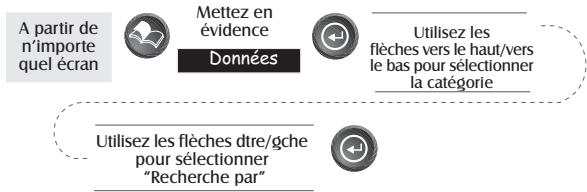
Sélection des points de cheminement sur la liste plus proche de — Si vous sélectionnez Position proche comme option de “Recherche par” dans la base de données ou Utilisateur comme catégorie, une liste de points de cheminement apparait pour effectuer un autre choix. Au bas de l'écran se trouvent des informations sur l'angle de relèvement et sur la distance entre le point mis en évidence et votre position actuelle.
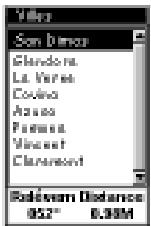
Utilisez les flèches vers le haut/vers le bas pour mettre en évidence le point de cheminement

Sélection des points de cheminement sur la liste par ordre alphabétique — Si vous sélectionnez Alphabétique comme option de “Recherche par” sur la base de données, un autre écran s'affiche.
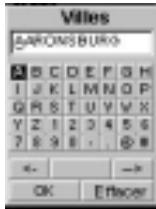
La liste étant longue, une boîte de “recherche rapide” apparait en haut de l'écran pour accélérer la recherche. Les informations au bas de l'écran vous indiquent l'angle de
relèvement et la distance entre le point mis en évidence et l'autre position actuelle ou si le mode curseur est activé.
Remarque: Si vous sélectionnez la catégorie utilisateur, le SportTrak n'utilise pas la liste avec la boîte de "recherche rapide".
Sélection des bints de cheminement les plus riches du curseur—
Comme nous l'avons dit dans la section de l'écran de la carte, celle-ci dispose de deux modes, position et curseur. En mode curseur, il se peut que vous désiriez connaître les points de cheminement proches de votre curseur plutôt que ceux qui sont proches de votre position actuelle. Vous devez alors sélectionner l'option "Recherche par" Proche du curseur. Une liste de points de cheminement, de la catégorie, proches du curseur, se présente.
Ensuite, mettez en évidence un point de cheminement à l'aide des flèches Vers le haut/Vers le bas et appuyez sur la touche [ENTER] pour visualiser les informations. Lorsqu'un point de cheminement est mis en évidence, l'angle de réélevation et la distance entre le curseur et le point de cheminement s'affiche en bas de la liste.
Remarque: L'option "Recherche par Proche du curseur" n'est disponible que lorsque l'écran de la carte est en mode curseur.
Sauvegarde de la position actuelle comme point de cheminement. Pour créer et memoriser une autre position actuelle dans le S porTrak. Les points de cheminement memorisés peuvent servir à créer des itinéraires ou des GOTO. En sauvegardant dans un point de cheminement, vous pouvez éditer l'icone, le nom et ajouter un message ou limiter la sauvegarde du point de cheminement à l'aide du nom par défaut fourni par le S porTrak.

Modifier (Cf. Remarque)

Remarque: Pour modifier l'icone, le nom ou le message, mettez en évidence le champ à changer avec les flèches Vers le haut/Vers le bas, puis appuyez sur la touche [ENTER]. Vous êtes en Mode édition. Avec la méthode décrite en "Pour commencer", vous pouvez personnaliser le point de cheminement afin de moins vous en rappeler.
Création manuelle du nouveau point de cheminement—Vous permet de créer un nouveau point de cheminement avec des coordonnées autres que celles de l'autre position actuelle. Les coordonnées de la nouvelle position doivent être saisies manuellement.
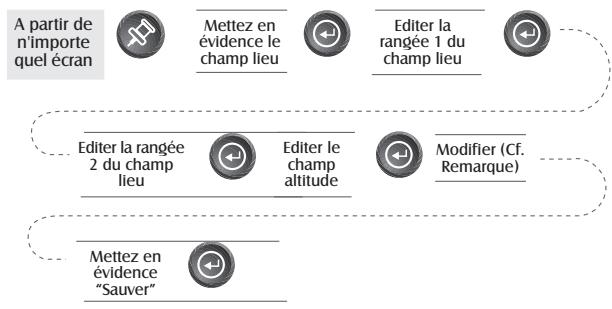
Remarque: Pour modifier l'icone, le nom ou le message, mettez en évidence le champ à changer avec les flèches Vers le haut/Vers le bas, puis appuyez sur la touche [ENTER]. Vous êtes en Mode édition.
Création d’un nouveau point de cheminement à partir d’un minéral de la carte—Vous permet de créer un nouveau point de cheminement avec des coordonnées autres que celles de la position actuelle. Les nouvelles coordonnées sont calculées automatiquement en fonction de l’emplacement du minéral sur la carte.
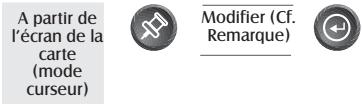
Remarque: Pour modifier l'icone, le nom ou le message, mettez en évidence le champ à changer avec les flèches Vers le haut/Vers le bas, puis appuyez sur la touche Retour. Vous êtes en Mode édition.
Effacement d’un point de cheminement— Efface un point de cheminement que vous avez créé.
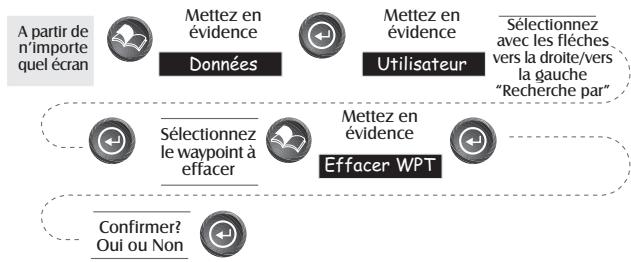
Édition d’un point de cheminement utilisateur—Vous permet d’éditer un point de cheminement déjà mémorisé dans le S porTrak.
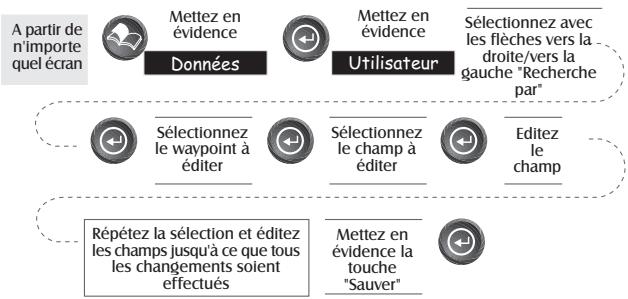
Pour accéder au mode édition, vous pouvez aussi mettre en évidence le point de cheminement à modifier et appuyer sur [MENU]. Mettez en évidence Éditer WPT et appuyez sur la touche [ENTER].
Visualisation d'un objet de la carte sur la carte — Affiche, sur la carte, l'objet de la carte que vous avez sélectionné.
Remarque: Cette fonction sera uniquement à visualiser des objets de la carte (villes, aéroports, etc...). Cf. Visualisation des points de cheminement utilisateur sur la carte pour savoir comment utiliser cette fonction avec les points de cheminement utilisateur.
À partir de n'importe quel écran, mettez en évidence Données
Sélectionnez Catégorie de Base de données

Sélectionnez le waypoint sur la liste
Visualisation d’un point de cheminement utiliser sur la carte. Localise et affiche sur la carte le point de cheminement utilisé sélectionné.
À partir de n'importe quel ectran Mettez en évidence Données

Mettez en évidence Utilisateur
Sélectionnez le waypoint sur la liste
Utilisez les flèches vers le haut/vers le bas pour mettre en évidence la touche "Vue"
Remarquez : Si le point de cheminement est utilisé pour un itinéraire, lorsque vous le sélectionnez sur la liste, une alerte vous en informe car l'écran auquel vous accédez pour visualiser la touche peut aussi servir à éditer le point de cheminement et vous pouvez ne pas vouloir éditer un point de cheminement utilisé pour un itinéraire.
Remarquez aussi que lorsque vous effectuez des éditions du point de cheminement, elles ne sont pas sauvegardées si vous utilisez la touche Visualiser. Vous devez mettre en évidence la touche Sauvegarder et appuyer sur la touche [ENTER] pour enregistrer les changements apportés.
Sauvegarde d'un objet de la catégorie comme ibint de cheminement
Sauvegarde un objet de la carte comme point de cheminement dans une autre liste de points de cheminement utilisée. Cela vous sert à modifier l'objet ou utiliser un objet comme point de cheminement dans les fonctions Soleil/Lune ou Pêche/Chasse.
Suivez les instructions ci-dessus pour visualiser un objet de la carte sur une carte. Appuyez sur [GOTO] sans l'archer pendant 2 ou 3 secondes. Editez un champ de point de cheminement au besoin, puis mettez en évidence "Sauvegarder" et appuyez sur [ENTER].
Recherche de l'adresse d’un domicile — Vous permet de chercher sur une base de données chargées une adresse précise. Ensuite, vous pouvez la sauvegarder comme point de cheminement (MARQUE) ou la visualiser sur l’écran de la carte.
REMARQUE: Vous NE disposez de cette option QUE si une ou plusieurs cartes détaillées du CD-ROM de Magellan MapSend Streets ont été chargées.
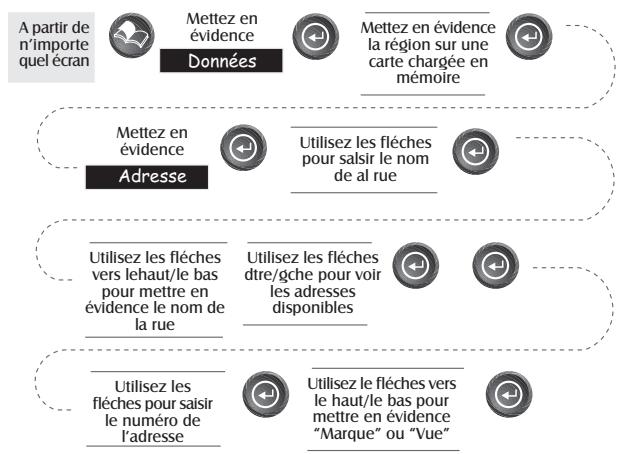
Marque. Sélectionnez "Marque" et appuyez sur [ENTER] pour afficher l'écran d'édition du point de cheminement. Vous ne pouvez pas modifier les attributions de ce point de cheminement. Mettez en évidence "Sauvegarde" et appuyez sur [ENTER] pour enregistrer ce point de cheminement dans la mémoire du SporTrak.
Vue. Sélectionnez "Vue" et appuyez sur [ENTER] pour revenir à l'écran de la carte en mode curseur, le curseur étant sur l'adresse saisie. Vous pouvez alors créer un point de cheminement en appuyant sans la lâcher la touche [GOTO].
Remarque: La recherche des adresses se limite aux cartes chargées à partir du logiciel MapSend Streets. Lorsque vous saisissez une adresse, la gamme des cartes disponibles s'affiche. Les adresses saisis doivent en faire partie.
Itinéraires
Création d’un itinéraire GOTO — Crée et configure comme itinéraire actif un itinéraire à 1 segment ayant comme point de départ votre position actuelle et comme destination un point de cheminement choisi dans la base de données.

Si un itinéraire GOTO existe déjà, vous devez le effacer
Sélectionnez la catégorie de points du waypoint
Utilisez les flèches de droite/gauche pour désigner (Recherche par)

Sélectionne le waypoint sur la liste

Les itinéraires GOTO ne sont pas mémorisés. Si vous éteignez et rallumez votre SporTrak, l'itinéraire GOTO disparaît. Vous devez le recréer si vous désirez finir de le parcourir.
En outre, lorsque vous sélectionnez la Catégorie de points de cheminement, vous devez sélectionner "Recherche par". Vous ne pouvez sélectionner que les points de cheminement qui vous sont proches (les plus proches) ou de la catégorie par ordre alphabétique.
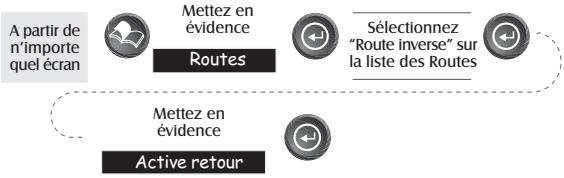
Création d'un itinéraire de retard arrêté — Crée un itinéraire à l'aide des informations stockées sur le SporTrak pour “retracer” vos pas.
Par exemple vous pouvez utiliser un itinéraire de retard arrêté lorsque, étant en randonnée ou faisant du cross avec notre SporTrak allumé et en train de faire le point, vous décidez, au bout d'une demi-heure de revenir sur vos pas. Il vous suffit de suivre les instructions ci-après et de vous laisser conduire par le SporTrak.
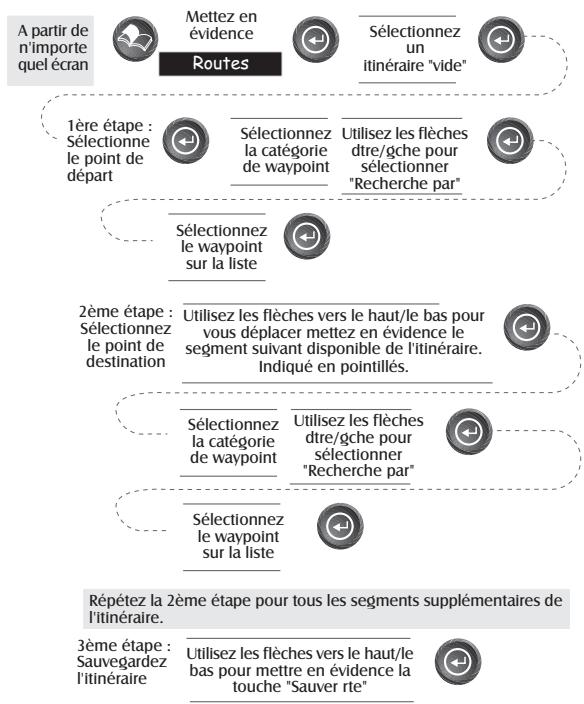
Création d’un itinéraire à segments multiples—Vous permet de créer un itinéraire à segments multiples pouvant être mémorisé.
Les itinéraires à segments multiples sont certainement la fonction la plus complexe du SporTrak, mais lorsque vous en aurez vu un vous comprendrez aisément de quoi il s'agit et comment en créer un.
Si vous savez qu'un itinéraire GOTO est un itinéraire à 1 segment ayant un point de départ et une destination, imaginez un ensemble de GOTO reliés entre eux, ou la destination de l'un est le point de départ d'un autre. Cela signifie que si vous avez trois GOTO, un allant de "A" à "B", un autre de "B" à "C" et un troisième de "C" à "D", vous pouvez les mettre ensemble et obtenir un itinéraire à trois segments allant de "A" à "B" à "C" à "D".
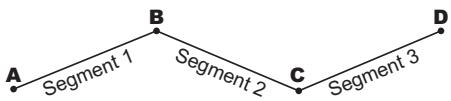
Les avantages de ces itinéraires, par rapport aux GOTO, sont que A) le point de départ ne doit pas nécessairement être votre position actuelle, B) ils restent en mémoire même si vous éteignez et rallumez votre SporTrak, et C) ils peuvent être sauvegardés et réutilisés un nombre de fois infini.
Remarquez : ces itinéraires sont appelés “à segments multiples” pour mieux faire comprendre de quoi il s’agit, cependant vous pouvez créer et sauvegarder dans le SporTrak un itinéraire à un segment.
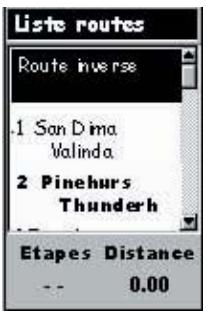
Exemple de liste d'itinéraire
Les itinéraires en caractères gras sont "Actifs"
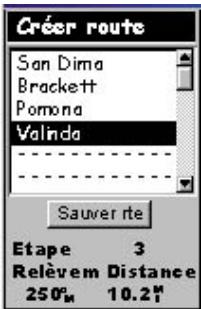
Exemple de création d'itinéraire
Activation/Désactivation d’un itinéraire — Vous permet d’activer ou de désactiver un itinéraire mémorisé. Un itinéraire utilisé pour naviguer est dit "actif". Si vous voulez utiliser un itinéraire pour naviguer, précédez de la sorte pour l’activer.
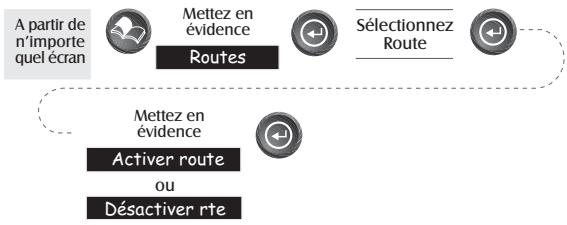
Remarque: Si l'itinéraire est actif, le S porTrak affiche automatiquement "Désactivez l'itinéraire" dans le menu, et, inversement, si l'itinéraire est inactif il affiche "Activez l'itinéraire".
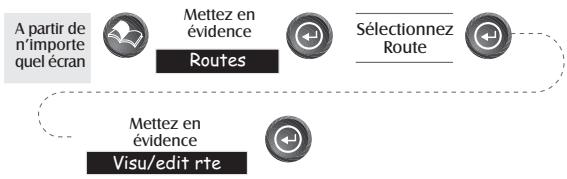
Visualisation d'un itinéraire — Vous per met de visualiser les segments d'un itinéraire sur l'écran utilisé pour le creator. Cela vous per met de voir les composants d'un itinéraire avant de l'éditer.
Édition d'un itinéraire—Vous per met de modifier un itinéraire existant en saisissant ou en effaçant un segment. Suivez les instructions de Visualisation d'un itinéraire pour saisir, effacer, replacer ou concaténer un segment.
Lorsque vous en avez fini, mettez en évidence "Sauvegarder l'itinéraire" à l'aide des flèches Vers le haut/Vers le bas et appuyez sur [ENTER].
Saisie d'un segment — Saisit un point de cheminement au milieu d'un segment existant en le transformant en deux segments.
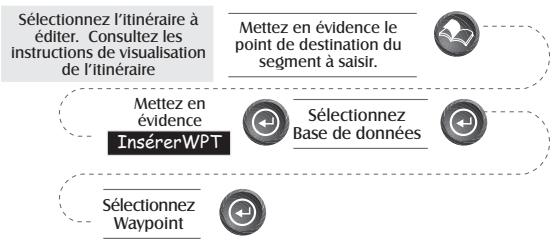
Si vous itinérairez de “A” à “B” à “C” à “D”, et que vous vouliez saisir le point de cheminement “E” entre “B” et “C”, mettez en évidence le point de cheminement "C" et procédez comme pour saisir le point de cheminement "E". Votre itinéraire devient de “A” à “B” à “E” à “C” à “D”.
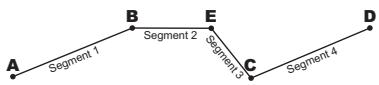
Effacement d'un segment—Efface un segment d'itinéraire.
Sélectionnez l'itinéraire à éditer. Consultez les instructions de visualisation de l'itinéraire.
Mettez en évidence le point de destination du segment à effacer.

Mettez en évidence EffacerWP

Remplacement d'un segment — Remplace la destination d'un segment existant par une autre destination.
Sélectionnez l'itinéraire à éditer. Consultez les instructions de visualisation de l'itinéraire.
Mettez en évidence le point de destination du segment à remplacer.

Mettez en évidence RemplacerV

Sélectionne Base de données

Sélectionne Waypoint

Ajout d'un segment — Ajoute un segment à la fin de l'itinéraire.
Sélectionnez l'itinéraire à opérer. Consultez les instructions de visualisation de l'itinéraire
Mettez en évidence le prochain segment disponible (indiqués par des points)

Sélectionnez Base de données

Sélectionnez Waypoint

Ajout d'un point de cheminement, nouvel élément créé — Permet d'ajouter un point de cheminement, nouvel élément créé à un itinéraire mémorisé.
Créez un waypoint en appuyant sur la touche MARK. Il peut s'agir de la position actuelle ou d'une position générée par l'utilisateur ou indiquée à l'aide du curseur de la carte.
Éditeur/Modifier un waypoint
Mettez en évidence la touche "Routes"

Sélectionnez Route

Renversement d'itinéraire — Vous permet de renverser un itinéraire é mémorisé. Dans l'exemple utilisé plus haut, de “A” à “B” à “C” à “D”, si vous renversez l'itinéraire il devient de “D” à “C” à “B” à “A”.

Mettez en évidence
Routes

Sélectionnez Route

Mettez en
evidence
Rte inverse

Effacement d'un itinéraire — Vous permet d'effacer un itinéraire mémorisé. Cette fonction est utile lorsque vous voulez ajouter un nouvel itinéraire mais qu'aucun itinéraire "VIDE" n'est disponible.

Mettez en évidence
Routes

Sélectionnez Route

Mettez en évidence
Annulér route

Visualisation d'un itinéraire sur l'écran de la carte — Vous fournir la représentation graphique de l'itinéraire choisi sur l'écran de la carte.

Mettez en évidence
Routes

Sélectionnez Route

Mettez en évidence
Visualiserte

Création d’un itinéraire à l’aide de l’historique du parcours — Vous permet de créer automatiquement un itinéraire à segments multiples à l’aide de votre historique de parcours. Cet itinéraire sera sauvegardé sur votre liste d’itinéraires sous le nom de "T01P01 à T01Pxx" où Pxx indique le nombre de points de l’itinéraire.
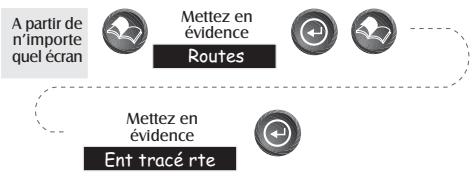
Réglages
Initialisation du S porTrak—Vous per met d'initialiser le S porTrak si v ouviez acceler er l'acquisition du satellite. P our cela v ouv des dev ez avoir voyage pendant plus de 500 miles av ec notre SporTrak eteint ou av oir perdu toute la memoir e.
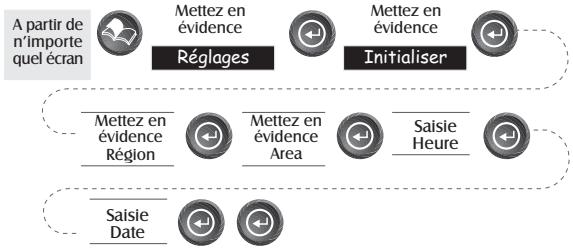
Activation/Désactivation des écrans N — Vous permet d’activer ou de désactiver les écrans de navigation de votre choix.
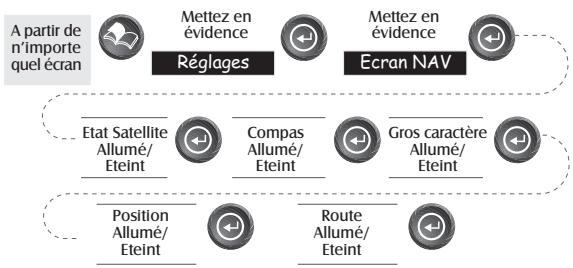
Remarque: vous devez traverser tous les écrans NAV pour sauvegarder vos treize choix. Par exemple, si vous déactivez l'écran état du satellite et que vous appuyez sur Échappement avant de confirmer tous les écrans NAV, votre sélection n'est pas sauvegardée et l'écran état du satellite n'est pas en place.
Défaut : tous allumés
Sélection du système de coordonnées—Vous permet de paramétrer le système de coordonnées disponibles pour afficher la position sur l'écran de position primaire ou secondaire. Les systèmes de coordonnées disponibles sont : Lat/Lon, UTM, OSGB, irlandais, suisse, suédois, finlandais, allemand, français, USNG, MGRS ou coordonnées rectangulaires de l'utilisateur.
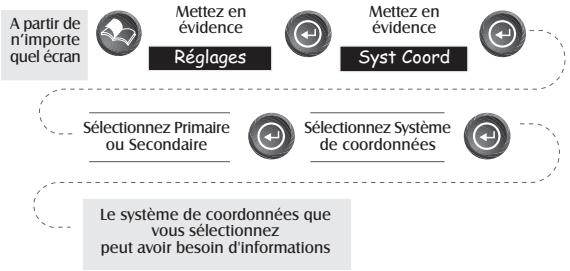
Défaut: primaire-lat/lon DEG. MIN. MMM; secondaire-utm
Sélection d’un système de référence cartographique—Vous permet de définir le système de référence utiliser pour calculer les coordonnées données en fonction du système utilisé sur la carte. Si vous utilisez sur un autre SporTrak une carte dont le système de référence ne correspond pas, vous trouverez des divergences lorsque vous comparerez les coordonnées.
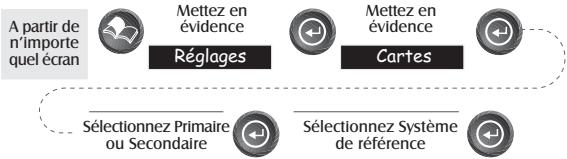
Défaut: rimaie-wgs84 seconde-wgs84
Sélection d’un mode altitude—Vous permet de désigner le mode altitude utilisé par le S porTrak. Vous pouvez désigner entre le 3D (les informations du satellite servent à calculer l’altitude) ou 2D (une altitude fixe s'affiche en fonction de l'altitude saisie).

Mettez en évidence
Réglages

Mettez en évidence
Mode Elev

Sélectionne 3D ou 2D

Défaut : 3D
Sélection de la base horaire — Vous permet de choisir entre et trois différents types de base horaire : Locale 24 Heures (système des 24 heures), Locale AM/PM ou UTC.

Mettez en évidence
Réglages

Mettez en évidence
Format hor

Sélectionnez Format

Si vous sélectionnez l'horaire local (24 heures ou AM/PM) vous êtes invité à saisir vos horaires locaux.
Défaut: locale am/pm
Sélection des unités NAV — Vous permet de choisir l'unité de mesure utilisée pour l'affichage des données de navigation. Vous avez le choix entre : Miles/Yd/MPH, Miles/Ft/MPH, NM/Ft/Noeuds, KM/KPH.

Mettez en évidence
Réglages

Mettez en évidence
Unités Nav

Sélectionne Unités de NAV

Défaut : Miles/Ft/MPH
Sélection du nord de référence—Vous permet de décider si le S porTrak utilise le vrai, le magnétique, le miles vrais, ou le miles magné comme nord de référence.
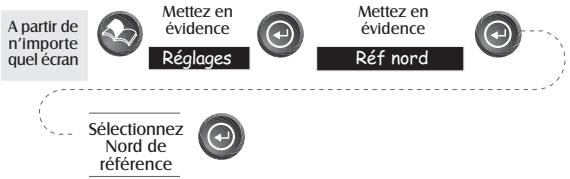
Défaut : magnétique
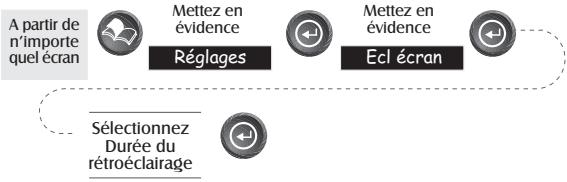
Paramétrage de la miniterie du rétaclairage — Vous per met de définir le laps de temps au bout duquel le retrōclairages 'étéint lorsqu'il n'est pas utilisé. Vous avez lechioix entre e: 30 secondes, 1 M inute, 2 M inutes, 4 Minutes, 10 M inutes ou M inuterie désactivée.
Activation/Désactivation de l'avertisseur sonore — Vous permet de sélectionner les actions qui déclenchent l'avertisseur. Vous avez le choix entre : désactivé, touches seulement (si vous appuyez sur une touche l'avertisseur se déclenche), seulement alarmes (lorsqu'une alarme se déclenche) ou touches et alarmes.
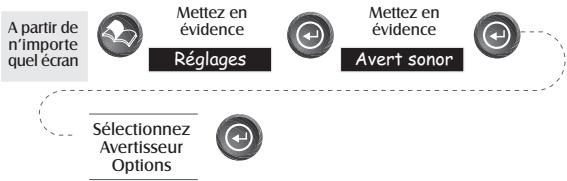
Défaut : touches et alarmes
Sélection du message NMEA—Vous permet de sélectionner le message NMEA fourni par le S porTrak. Vous avez le besoin entre : désactivé, V1.5 APA, V1.5 XTE ou V2.1 GSA. Choisissez en fonction du message que le dispositif auquel vous êtes connecté doit recevoir.
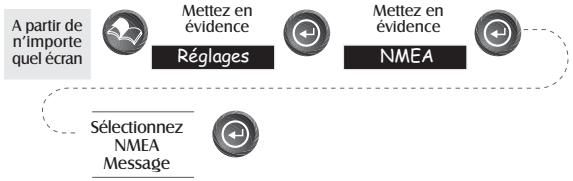
Défaut : désactivé
Sélection du taux de bauds—Vous permet de définir le taux de bauds auquel le SporTrak transmet les données par son port de sortie. Le taux de bauds de sortie doit correspondre à celui qui est défini pour le dispositif de réception. Vous avez le choix entre : 1200 bauds, 4800 bauds, 9600 bauds, 19200 bauds, 57600 bauds ou 115200 bauds.
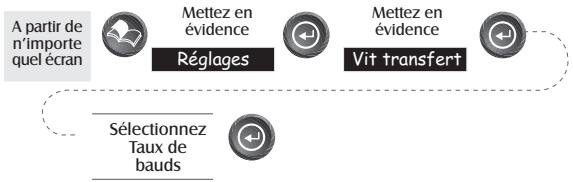
Défaut: 4800 bauds
Sélection Heure légale—Cette fonction vous permet de sélectionner la région où vous vous trouvez, ce qui permettra au Sportrak de régler automatiquement l'heure affichée pour compenser l'heure légale. Vous pouvez sélectionner les États-Unis (l'heure légale commence le premier dimanche d'avril et finit le dernier dimanche d'octobre), l'Union européenne (l'heure légale commence le dernier dimanche de mars et finit le dernier dimanche d'octobre) ou vous pouvez encore sélectionner Personnalisé, ce qui vous permet d'établir le mois et le jour de commencement et de fin de l'heure légale dans votre région.

Mettez en évidence
Réglages

Mettez en évidence
Heure legale


Sélectionnez Région

Par défaut : l'heure légale appropriée (Bats-Unis ou Union française uniquement) sera automatiquement programmée par le SporTrak au moment de la mise sous tension quand vous utilisez le SporTrak pour la première fois.
Timer pour la mise hors tension - Le fait d'économiser le plus possible sur la durée de vie des piles représente un facteur important pour tout utilisateur de GPS. Le timer de mise hors tension de l'appareil fournit dans cette optique un moyen supplémentaire d'économiser sur la longévité des piles. Le fait de sélectionner "Marche" vous permettra de sélectionner le mode et le laps de temps durant lequel le SporTrak restera sous tension. Si le mode que vous sélectionnez est "Heure", la rubrique Time vous permet de sélectionner le laps de temps au cours duquel le SporTrak restera en Marche avant de se mettre automatiquement hors tension au cas où aucune touche ne serait plus enfoncée. Si le mode sélectionné est "Position", la rubrique Timer permet de programmer après combien de temps le SporTrak sera mis hors tension si la position n'a pas changé et si aucune touche n'a été enfoncée.

Mettez en évidence
Réglages

Mettez en évidence
Temps d'alimentation éteint


Sélectionnez Marche ou Éteint
Si Marche, sélectionnez les programmes Mode et Timer
Par défaut: Beint
Langages changeants — Le Sportrak vous donne le choix entre plusieurs langues (anglais, français, allemand, suédois, espagnol, italien, hollandais, portugais ou finlandais).
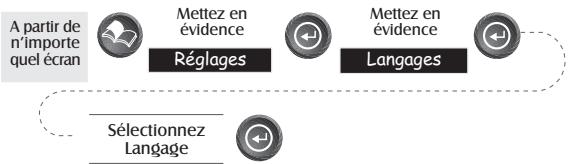
ASTUCE: Si vous changez la langue du SporTrak par curiosité et que vous vouliez revenir à l'écran de sélection de la langue, procédez de la sorte. Appuyez sur [NAV] jusqu'à ce que l'écran de la carte s'affiche puis appuyez sur [MENU]. Sélectionnez le septième article de la liste et appuyez sur [ENTER]. Appuyez une fois sur la flèche vers le haut puis sur [ENTER]. Vous êtes revenu à l'écran de sélection de la langue.
Modifier les paramètres de la touche [POWER] (marche/arrêt) — Vous pouvez protéger ou non la touche qui permet d'allumer (ou d'éteindre) le SporTrak en sélectionnant le mode normal "S sans protection" ou le mode protection "Activée/Désactivée". Notre choix determine l'action liée à la touche [POWER], lorsque vous allumez ou éteignez le SporTrak.
Sans protection : Pour allumer le SporTrak. Appuyez sur la touche
[POWER].
Pour éteindre le SporTrak. Appuyez sur la touche
[POWER].
Protection Activée/Désactivée : Pour allumer le SporTrak. Appuyez sur la touche [POWER] et maintenez-la enfoncée jusqu'à ce que le premier écran s'affiche. Pour éteindre le SporTrak. Appuyez sur la touche [POWER], puis sur [ENTER] avant le délai accordé par le minuteur.
Par défaut : Sans protection
Effacement de la mémoire
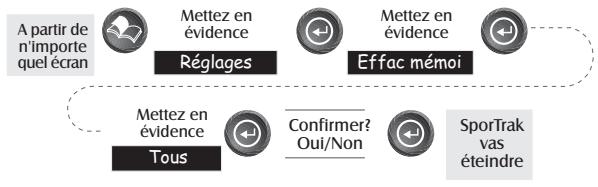
Toutes les fonctions d'effacement fonctionnent de la même façon. Les instructions illustrées s'appliquent à toutes les fonctions d'effacement à l'exception de la fonction effacer tout.
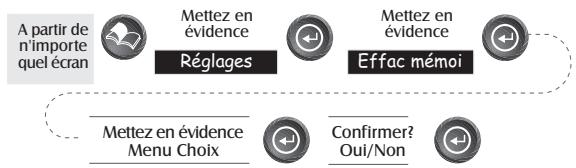
Suivi trace—Efface de la mémoire l'histoire du parcours affiché sur l'écran de la carte.
Wpts/Route— Efface tous les points de cheminement et les itinéraires de la mémoire du SporTrak.
Routes—Efface de la mémoire du SporTrak tous les itinéraires.
Réglage par défaut—Vous permet de remettre à zéro tous les paramètres sur les valeurs d'usine par défaut.
Tous—Efface toute la mémoire du SporTrak. À la fin de l'opération le SporTrak s'éteint. Lorsque vous le rallumez il vous signale qu'il doit être initialisé.
Affichage soleil/lune
Accès à l'écran Soleil/Lune — Cet écran affiche les horaires du lever et du coucher du soleil ainsi que les phases de la lune d'un point de cheminement mémorisé dans la base de données dans la catégorie utilisateur. Les horaires indiqués sont les horaires locaux de l'autre position actuelle.

Mettez en évidence
Solei/Lune

Changement de la date Soleil/Lune — Vous permet de changer la date des informations de soleil/lune relatives à la position sélectionnée.

Mettez en évidence
Solei/Lune

Mettez en évidence Champ de données

Utilisez les flèches pour changer la date

Changement de la position œil/Lune — Vous permet de changer la position où vous désirez visualiser les informations de soleil/lune. La valeur par défaut est "Position", c'est-à-dire votre position actuelle.

Mettez en évidence
Solei/Lune

Mettez en évidence Sur le Champ

Utilisez les flèches droite/gauche pour sélectionner "Recherche par"

Mettez en évidence Waypoint

Écran des horaires de pêche/chasse
Accès à l'écran Pêche/Chasse—Cet écran affiche les moments pour pêcher ou chasser, relativement à la position choisie parmi vos points de cheminement utilisateur.


Changement de la date Pêche/Chasse - Vous permet de changer la date des informations de Pêche/Chasse relatives à la position choisie.
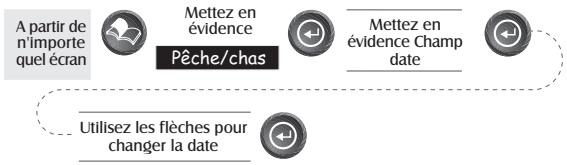
Changement de la position de Pêche/Chasse - Vous per met de changer la position où vous désirez visualiser les informations sur les horaires de pêche/chasse. La valeur par défaut est "Position", c'est-à-dire votre position actuelle.

Alarmes du sportrak
Toutes les options alarme sont configurées de la même façon. Les instructions ci-après s'appliquent à tous les paramétrages des alarmes. Lorsque l'vertisseur est activé (Cf. Paramétrage - Activation/Désactivation de l'vertisseur sonore), une sonnerie signale l'alarme. En cas d'alarme, une alerte visuelle s'affiche, que l'vertisseur soit ou non activé.
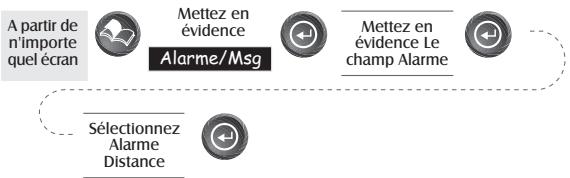
Paramétrage de l'alarme d'arrivée—Cette alarme vous signale que vous êtes arrivé à destination, qu'il s'agisse de la destination d'un GOTO ou de celle d'un segment d'un itinéraire à segments multiples sur lequel vous voyagez. Cette option vous permet de définir à partir de quelle distance de votre destination la sonnerie d'alarme doit se déclencher.
Paramétrage de l'alarme d'ancrage — Cette alarme résonne lorsqu'il vous êtes écarté de votre point d'ancrage d'une distance définie. Vous pouvez l'utiliser, par exemple, lorsque vous paramétrez votre ancre pour activer l'alarme d'ancrage de façon à ce qu'elle se déclenche à une distance donnée. Vous pouvez, avec votre SporTrak en marche et en train de faire le point, aller pêcher ou faire une quelconque activités en sachant que si vous vous écartez d'une distance supérieure à celle sélectionnée, le SporTrak vous avertira.
Remarque: Les erreurs de disponibilité ponctuelle appliquée DOd ont une forte incidence sur la précision de la distance de dérive.
Paramétrage de l'alarme XTE—Une XTE, ou erreur croisée de parcours, survient lorsque vous ne tenez plus le cap de l'itinéraire sur lequel vous naviguez. La distance définie pour l'alarme est celle, à droite ou à gauche, de la direction que vous devriez suivre.
Paramétrage de l'alarme de point GPS—Active ou déactivé et l'alarme qui se déclenche lorsqu'eS porTrak n'est plus en mesure de faire le point car il a perdu le signal des satellites. Cela est très pratique car cette alarme vous avertit de vous déplacer vers une zone où la vue sur le ciel est plus dégagée.
Activation du simulateur - Mode Auto - Active le simulator et utilise une direction et une vitesse prédéfinies.

Mettez en évidence
Réglages

Mettez en évidence
Simulator

Mettez en évidence Auto

Confirmez Effacement du parcours

Activation du simulateur - Mode Utilisateur— Active le simulator et utilise une direction et une vitesse que vous définissez.

Mettez en évidence
Réglages

Mettez en évidence
Simulator

Mettez en évidence Utilisateur

Saisissez la direction et la vitesse

Confirmez Effacement du parcours

Désactivation du simulator—Désactivé le simulateur et revient au fonctionnement normal du S porTrak. A partir de n'importe quel écran

Mettez en évidence
Réglages

Mettez en évidence
Simulator

Mettez en évidence Éteint

Écran... à propos de
Cet écran affiche l'état réel de votre SportTrak. Cet écran vous permet de connaître votre version de logiciel, la version et la dimension de la mémoire de la carte de base, le montant total et la dimension de la mémoire des cartes détaillées que vous avez installées à l'aide de MapSendStreet™ ainsi que la quantité de mémoire disponible.
Écran d'aide
Vous permet de visualiser des astuces concernant les écrans de navigation, les cartes, les itinéraires, le paramétrage, la base de données, les points de cheminement utilisateur et des arguments variés. Chaque argument dispose d'un certain nombre d'astuces qui peuvent être visualisées.
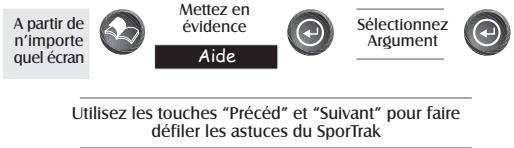
Généralités
Quelle différence y a-t-il entre les degrés/minutes/seconds (DEG/MIN/SEC) et les degrés/minutes/minutes (DEG/MIN/MMM ou DEG/MIN/MM)?
Il existe plusieurs façons d'exprimer les coordonnées calculées à l'aide du système de coordonnées Lat/Lon. Avec DEG/MIN/SEC, le dernier chiffre (SEC) est compris entre 0 et 59, tandis que DEG/MIN/MM exprime la même valeur de 0 à 99 et DEG/MIN/MMM de 0 à 999. C'est comme si vous aviez une montre qui exprime l'heure en heures/minutes/seconds et une montre qui l'exprime en heures/minutes/dizièmes. La précision reste la même. Notre choix dépend de vos préférences ou de la carte que vous êtes en train d'utiliser. (Contrôlez toujours si le SporTrak est paramétré comme la carte que vous êtes en train d'utiliser.)
Quelle différence y a-t-il entre 2D et 3D?
La différence se situe avant tout au niveau du nombre de satellites utilisés pour faire le point et pour calculer la hauteur de la position. En 2D (deux dimensions), trois satellites suffisent pour faire le point, l'altitude n'était pas calculée. Dans ce cas, l'altitude qui s'affiche éventuellement sur le SporTrak est celle que vous avez saisie. En 3D (trois dimensions), quatre satellites, au moins, sont nécessaires pour faire le point, et le SporTrak calculé en même temps l'altitude.
Lors du passage à l'horaire d'été, le SporTrak change-t-il son horaire automatiquement ?
Oui. C'est ce qui est automatiquement sélectionné quand le récepteur est utilisé pour la première fois ou que toute la mémoire a été réinitialisée. Si vous avez besoin de changer les programmations pour les heures légales, vous pouvez utiliser la rubrique du menu Setup (Programmation) du menu et accéder à "Daylight Savings" (Heure légale). Là, vous pouvez sélectionner les États-Unis, l'Union européenne ou vous pouvez utiliser l'option de personnalisation permettant de programmer les normes pour l'heure légale qui sont en vigueur dans votre région.
Pendant combien de temps le SporTrak peut-il fonctionner avec des piles neuves?
Si les conditions de fonctionnement sont normales et si le rétroéclairage est allumé, elles doivent durer environ 15 heures. Cette durée diminue considérablement si vous utilisez le rétroéclairage.
Avec quelle fréquence le SporTrak doit-il être initialisé?
L'initialisation du SportTrak diminue le temps nécessaire à faire le point, lors du démarrage à froid. Par démarrage à froid nous entendons que le SportTrak n'a aucune reference qui lui permette de savoir quel satellite devrait se trouver à la verticale. S'il n'a pas de reference, le SportTrak doit "explorer le ciel" pour trouver quel satellite est "en vue". Cela prend du temps et le temps nécessaire pour faire le point augmente (dans les pires conditions cela peut prendre 10 minutes).
Alors, quelle est la différence ? En conditions normales, le dernier point calculé avant d'éteindre le SporTrak est mémorisé et sert de référence lorsque le SporTrak est rallumé. Cependant, si vous effacez la mémoire (Cf.
Effacement de la mémoire - Entièrement, au chapitre Réceptions), ce point de référence est supprimé de la mémoire et vous voudrez probablement initialiser à nouveau le récepteur. En outre, si vous voyagez pendant plus de 500 miles avec votre SporTrak éteint, il aura encore le point de référence mais celui-ci sera trop inexact pour être utilisé et vous devrez initialiser le SporTrak.
Points de cheminement/base de données
Quels sont les points de cheminement pré-chargés sur la base de données de mon SporTrak ?
La base de données contient les villes, les autoroutes, les aéroports, les voies navigables et les parcs nationaux.
Puis-je supprimer les points de cheminement pré-chargés qui ne me servent pas?
Non. Les points de cheminement pré-chargés dans le SporTrak sont toujours disponibles, même si toute la mémoire du SporTrak est effacée.
Itinéraires
Qu'est-ce qu'un itinéraire de retour-arrêté?
Un itinéraire de retour-arrêté vous permet de “retracer” vos déplacements. Pendant que vous vous déplacez, le SporTrak crée et memorise automatiquement des points de cheminement cachés. SporTrak utilise ces points de cheminement pour retracer vos déplacements. Lorsque vous créez un itinéraire de retour-arrêté, le SporTrak convertit ces points de cheminement cachés en points de cheminement utilisateur.
Comment puis-je savoir quel itinéraire est actif ?
Allez au menu itinéraire en appuyant sur le bouton [MENU] et sélectionnez l'option Itinéraires. Le menu itinéraire vous propose une liste d'itinéraires mémorisés sur laquelle l'itinéraire actif apparait en caractères gras.
Alarmes
Pourquoi mon SporTrak n'émet pas de son lorsqu'une alarme se déclenche ?
Contrôlez l'avertisseur sonore en Paramétrage. Si la sélection est Désactivé ou Touches seulement, la sonnerie ne signale pas les alarmes.
Données de sortie
Que veut dire NMEA?
NMEA (Association nationale de l'électronique maritime) est la norme utilisée pour réaliser l'interface des dispositifs électroniques de la marine. Cette norme est utilisée aussi par un grand nombre de programmes de logiciel tiers de cartographie.
Quelles sont les chaînes de message de NMEA?
Le SporTrak supporte les versions 1.5 et 2.1 de la norme NMEA 0183.
Vous trouverez de plus amples informations sur NMEA à l'adresse Internet www.nmea.org, où vous pourrez aussi acheter les Normes d'Interface NMEA. Une autre excellente source d'information sur les normes NMEA est le bulletin des Questions fréquentes publié par Peter Bennett sur Internet à l'adresse vancouver-webpages.com/peter/nmeafaq.txt.
MonGPS ne communique pas avec mon ordinateur. Que dois-je faire?
Contrôlez votre taux de bauds et celui qu'utilise votre logiciel. S'ils ne correspondent pas entre eux, changez celui du SporTrak ou celui du logiciel (Cf. Paramétrage - Changement du taux de bauds).
Puis-je interfacer mon SporTrak avec un ordinateur Macintosh ?
Magellan ne fournit pas de câblage ou de logiciel pour les ordinateurs Macintosh. Pour de plus amples informations sur le câblage ou le logiciel déquats, visitez GPS à l'adresse Internet www.gpsy.com.
Votre récepteur ne se met pas en marche :
- Contrôlez si les piles sont placées correctement
- Remplacez-les par deux nouvelles piles alcalines AA.
Il vous faut plus de 10 minutes pour faire le point :
- Si un obstacle se trouve approximativement ou au-dessus de vous, déplacez-vous.
- Vérifiez si l'antenne est dirigée vers le haut, si le ciel est bien visible et si elle est à une distance raisonnable de votre corps.
- Contrôlez l'écran de État du Satellite pour savoir où se trouvent les satellites et si le récepteur est en train de recevoir des données.
- Si le récepteur continue à ne pas faire le point dans les 10 minutes, reprisez la procédure de réinitialisation.
Votre récepteur s'éteint à l'improviste :
Cela est du, en général, à un excès d'électricité statique. Rallumez le récepteur, il devrait fonctionner normalement. Déplacez le récepteur pour éviter que cela ne se reproduise.
La durée de vie de la pile semble plus courte que prévu :
- Vérifiez si vous utilisez deux piles alcalines AA.
- L'excès d'utilisation du rétroéclairage peut raccourcir la durée de vie des piles. Eteignez le rétroéclairage lorsqu'il n'est pas nécessaire.
Les coordonnées de position qui apparaissent sur votre récepteur ne coïncident pas avec votre carte.
- Vérifiez si votre récepteur est configuré pour utiliser le même système de références que celui de votre carte. Les références cartographiques apparaissent en général dans les légendes de la carte. Consultez Configuration - Changement de système de références cartographique en Références pour savoir comment sélectionner les références cartographiques sur votre récepteur.
- Vérifiez votre format LAT/LON. Vérifiez si le format choisi dans SYSTÉME DE COORDONNÉES (DEG/MIN/SEC ou DEG/MIN.MM) a le même format que la carte que vous êtes en train d'utiliser.
La position de la carte n'est pas exactement sur la route.
Il y a peut-être un léger décalage des distances par rapport à la carte. N'utilisez la carte que comme référence, ne vous y fiez pas aveuglement.
Les données n'ont pas été sauvegardées ou ont été altérées.
Vous pouvez être enlevé les piles ou coupé le courant alors que le SporTrak était en marche.
Icônes des points de cheminement
Voici la liste des icônes et des appellations qui vous permettent de désigner les points de cheminement lorsque vous marquez votre position ou que vous éditez un point de cheminement.
| Par défaut |
| Zone |
| Maison |
| Antenne |
| Aéroport |
| Attraction |
| Distributeur |
| Garage auto |
| Plaisance |
| Camping |
| Échangeur |
| Premiers secours |
| Balise fixe |
| Balise flottante |
| Carburant |
| Jardin |
| Golf |
| Hôtel |
| Chasse/pêche |
| Grande ville |
| Phare |
| Capitale |
| Marina |
| Ville moyenne |
| Musée |
| Obstacle |
| Parc |
| Centre touristique |
| Restaurant |
| Rocher |
| Plongée |
| Service vehicules camping |
| Tir |
| Point de vue |
| Petite ville |
| Sondage |
| Zone sportive |
| Infos touristiques |
| Dépannage |
| Etabl. vinicole |
| Épave |
| Zoo |
Performances
Récepteur technologie à 12 canaux parallèles, repère jusqu'à 12 satellites pour élaborer et mettre à jour les informations à l'aide d'une antenne quadri-filaire
Temps d'acquisition (en conditions parfaites) :
Chaud environ 15 secondes
Froid environ 1 minute
Régime de mise à jour 1 seconde continue
Precision
Position 23 pieds (7 mètres) RMS
Vitesse 0,1 noeud RMS en régime permanent
Limits :
Vitesse 951 mph
Poids 6.8 onces (204 grammes) avec 2 piles AA installées
Ecran 2.2''x1.2'' [h]x [w]
5.8cm × 3.0cm
Boîtier étanche, enveloppe antichoc en caoutchouc
Gamme de températures
de fonctionnement de 14°F à 140°F (de -10°C à 60°C)
De stockagede -4°F à158°F (de -20°C à70°C)
Alimentation :
Source : 2 piles alcalines AA ou en 9 - 18V en courant continu par câble électrique
Durée de vie de la pile Jusqu'à 14 heures
Le SporTrak Color inclut toutes les fonctions qui se trouvent dans toutes les séries de réception de SporTrak des récepteurs GPS avec un compas électronique à 3 axes, un baromètre et une sonde de température.
Le texte ci-dessous vous explique certains termes de navigation utilisés avec le compas électronique.
Le SporTrak Color ajoute Course over ground (COG - route de fond) à la liste des paramètres de données que vous pouvez sélectionner dans les champs personnalisables sur les écrans de navigation. Le SporTrak Color utilise également COG sur l'écran de compas pour vous fournir des informations complémentaires qui vous aident à naviguer vers votre destination.
Dans le SporTrak Color, le Cap n'est pas calculé par les informations du GPS à la différence des autres produits SporTrak Color mais il utilise le compas électronique pour déterminer dans quelle direction vous allez.
Ci-après une brève description sur la façon dont le S porTrak Color interprète les fonctions Cap, Relèvement, et COG. Si vous comprenez déjà ces termes, vous pouvez passer à la section suivante.
Cap
La fonction Cap dans le S porTrak Color est la direction pointée par l'antenne (située en haut du S porTrak Color). Pour obtenir la meilleure représentation de votre cap, tenez le S porTrak Color avec l'antenne orientée vers votre direction. En le retenant en angle, à gauche ou à droite, le cap du récepteur s'affiche avec précision mais il ne s'agit pas de la véritable représentation de votre direction de navigation. (Comme décrit plus loin, COG vous donne une indication exacte de votre direction de navigation quelle que soit la route indiquée par le S porTrak Color.) Le cap est always affiché.
COG est la direction dans laquelle vous naviguez. En tenant le S porTrak Color toujours devant vous, vous pourriez penser que le cap et le COG soient identiques, ce qui n'est pas always le cas. En effet, les plaisanciers savent par expérience que le cap et le COG sont différents du fait des marées et du courant.
Un exemple : un bateau qui tient un cap de 0 ° contre les courants marins qui le poussent sur un côté. Ainsi, le bateau s'écarte de la route dans la direction du
courant. Son écartement dépend de la vitesse du bateau et de la force du courant. Dans cet exemple, le COG ou la direction de navigation qui en résulte est de.
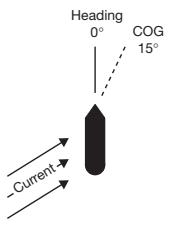
Les personnes qui effectuent un rappel ou marchent voient habituellement le cap et le C OG qui deviennent identiques avec le SporTrak Color qui pointe directement en avant. Toutefois, si vous tenez le récepteur légèrement incliné à gauche ou à droite, vous pouvez voir que le cap affiché n'est plus identique au C OG vis.
Le point vital à ne pas oublier est que pendant que vous déplacez le C OG est la véritable indication de l'autre direction de navigation. C OG ne s'affiche que si vous vous déplacez à une vitesse calculée d'au moins 0,5 miles.
Relevé
Le relèvement est tout simplement la direction que vous devez prendre pour atteindre votre destination.
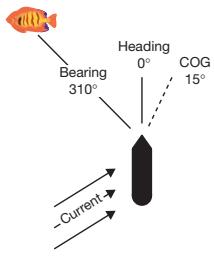
En utilisant le même schéma qu'avant, la destination d'un lieu de pêche a été ajoutée. Ainsi, le relevement affiché indique la direction que vous devez suivre pour atteindre ce lieu.
Le relevé ne s'affiche que si vous avez un GOTO ou une autre route active.
Pour les utiliser ensemble
Avec le cap et le COG calculés, le S porTrak Color peut vous
four nir maintenant les informations précises dont vous avez besoin pour arriver à destination le plus rapidement possible. Dans l'exemple ci-dessus, le S porTrak Color calcule qu'un virage de est nécessaire pour atteindre votre lieu de pêche.
(N'oubliez pas que le COG est votre véritable cap, et que l'angle que vous devez tourner est la différence entre COG et cap, plutôt qu'entre cap et relevé.)
Dès que vous exécutez ce virage, la force du courant changera sur l'autre bateau. Elle changera également selon l'écart entre votre cap et le C OG. Le SporTrak Color met constamment à jour ces informations en vous donnant les informations précises sur le virage nécessaire pour atteindre votre destination.
N'oubliez jamais :
- Le cap est la direction pointée par S porTrak Color qui est toujours affichée.
- Course Over Ground (COG) est la direction que vous suivez sur le sol. COG s'affiche pendant que vous vous déplacez.
- Le cap est la direction vers la destination d'un GOTO ou le segment d'un itinéraire. Le cap ne s'affiche que si un GOTO ou un itinéraire est actif.
Navigation avec l'écran compas
Si vous utilisez l'écran Compas pour barrer vers une destination, votre but est d'aligner le pointeur de destination sur le pointeur du COG. Si les deux pointeurs sont alignés, quel que soit votre cap, vous allez naviguer tout droit à destination.
Ici, le pointeur de destination et le pointeur COG étant quasiment alignés, nous allons tout droit à destination.
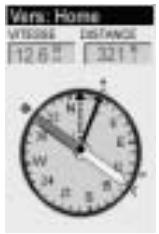
Remarque: Le pointeur de destination indique le Nord et l'icône de destination disparaît si vous n'avez pas de route active ou de GO TO.
Calibrage du compas
Le compas électronique doit être calibré de nouveau chaque fois que vous remplacez les batteries. Le non calibrage du compas peut entraîner des erreurs de cap affiché. Le calibrage est très simple et ne dure qu'une minute.
Pendant ce calibrage, aucun objet métallique ne doit se trouver à côté du SporTrak Color.
- Retirez le S porTrak Color de tout support et retournerez-le dessous-dessus sur n'importe quelle surface plane et non métallique. Lors du calibrage de votre compas, évitez également d’être en mouvement (par ex., en voiture ou en bateau). Si tel n'est pas le cas, le calibrage en serait affecté en causant des erreurs de lecture du compas.
- Mettez en marche le SporTrak Color comme d'habitude et appuyez sur le bouton [MENU] dès que l'un des écrans de navigation s'affiche. À l'aide des flèches directionnelles Haut/Bas, mettez en surbrillance « Configuration » et appuyez sur [ENTER].
- En utilisant les flèches directionnelles Haut/Bas, mettez en évidence "Calibrer compas" et appuyez sur [ENTER]. À l'aide du "niveau à bulles", sur l'écran, placez le S porTrak Color sur une surface nivélée et non métallique. (Remarque: Si vous ne pouvez pas niveler la bulle, c'est que le S porTrak Color a probablement perdu les informations de réglage du compas. C'est très souvent le cas si le S porTrak Color est tombé par terre ou a été soumis à des manœuvres qui ont déplacé l'électronique interne. Si tel est le cas, veuillez exécuter le "Calibrage étendu". Des informations plus détaillées sur comment effectuer cette opération sont indiquées plus loin dans cette section).
- Le SporTrak Color affichera toutes les instructions sur la rotation du récepteur.
Ne tournez pas SporTrak Color trop vite. Une flèche est visualisée ; tant qu'elle pointe dans la même direction, c'est que vous tournez le SporTrak Color à la vitesse approximée.
Remarque: Pour la plupart des utilisateurs, la méthode la plus simple et la plus efficace pour tourner le SporTrak Color est la suivante: pousser le récepteur par le bout du doigt en le faisant tourner dans le sens des aiguilles d'une montre.
- Continuez à tourner le SporTrak Color jusqu'à ce que vous entendiez un bip. (Cela indique une rotation plus que complète).
- Retournez le SporTrak Color (partie avant sur la table) et attendez un nouveau bip.
Si le calibrage est correct, le SporTrak Color affiche un message indiquant que le calibrage est complet et acceptable. Toutefois, si le SporTrak Color détermine que le calibrage peut être imprécis, il vous invite à le répéter. Dans la plupart des cas, cela est du à la présence d'objets métalliques trop proches du SporTrak Color au cours du calibrage. Dans ce cas, déplacez le SporTrak Color à un autre endroit avant d'effectuer un nouveau calibrage.
Calibrage rendu
Un calibrage additionnel est réquis pour le S porTrak Color. Un second type de calibrage peut être nécessaire si les capteurs ont été tellement déréglés que la routine de calibrage de base ne suffit plus. Cela peut se produire si vous avez fait vigorer ou tomber votre SporTrak Color. Dans la majorité des cas, la nécessité d'un calibrage étendu est indiquée par impossibilité de niveler la bulle.
Pour accéder au calibrage étendu : (Les trois étapes sont identiques à celles de la procédure du calibrage de base).
- Retirez le SporTrak Color de tout berceau et retournez-le dessous dessus sur n'importe quelle surface plane et non métallique. Lors du calibrage de votre compas, évitez également d’être en mouvement (par ex., en voiture ou en bateau). Si tel n’est pas le cas, le calibrage en serait affecté en causant des erreurs de lecture du compas.
- Allumez le SportTrak Color normalement et appuyez sur le bouton [MENU] dès que l'un des écrans de navigation s'affiche. À l'aide des flèches directionnelles Haut/Bas, mettez en surbrillance «Configuration » et appuyez sur [ENTER].
- En utilisant les flèches directionnelles Haut/Bas, mettez en évidence "Calibrer compas" et appuyez sur [ENTER].
L'écran avec le niveau à bulle s'affiche. Appuyez sur [ZOOM IN] pour accéder au calibrage étendu.
- Deux options sont proposées : paramétrage d'usine ou calibrage étendu. Nous vous recommandons d'opter pour le paramétrage d'usine. C'est la méthode la plus simple et la plus sûre pour bien calibrer notre compas. Tentez un calibrage manuel uniquement après avoir essayé le paramétrage d'usine sur un autre compas sans obtenir de bons résultats.
Paramétrage d'usine
Si vous sélectionnez le paramétrage d'usine, les informations de calibrage stockées en mémoire seront appliquées à l'autre récepteur. Ainsi, vous retournez à la fonction de calibrage de base, à partir de la phase de nivellement (écran Bull).
Calibrage manuel
Si vous optez pour le calibrage manuel de votre SporTrak Color, veuillez suivre scrupuleusement les instructions fournies.
Bien que les instructions à suivre soient affichées sur l'écran, elles sont indiquées ici en tant qu'indications supplémentaires.
- Placez le récepteur sur une surface plane non métallique. Assurez-vous qu'aucun objet métallique ne se trouve à proximité et sous la surface où vous allez placer l'autre récepteur.
Appuyez sur + [ENTER] et attendez le bip.
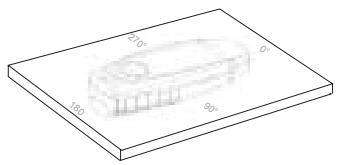
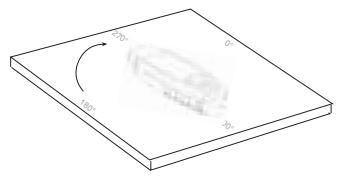
- Tournez le SporTrak Color de et attendez le bip.
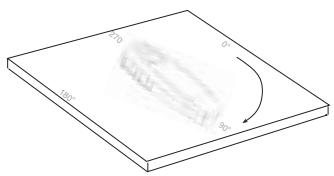
- Tournez une nouvelle fois votre SporTrak Color de pour atteindre et attendez le bip.
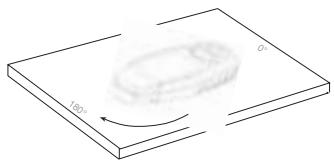
- Tournez de nouveau votre SporTrak Color de pour atteindre 270° et attendez le bip.
- Tenez le S porTrak Color sur le côté avec le dessus (antenne) pointant vers vous et l'affichage tourné vers la droite. Tenez-le fermement et attendez le bip.
- Inversez le S porTrak Color avec l'antenne toujours pointant vers vous et l'affichage tourné vers la gauche. Tenez-le fermement et attendez le bip.
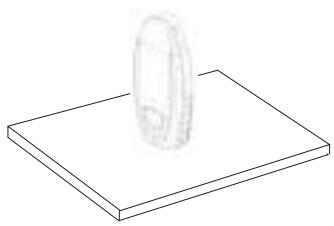
- Positionnez le S porTrak Color en vertical avec l'affichage tourné vers vous et l'antenne pointée vers le haut. Tenez-le fermement et attendez le bip.
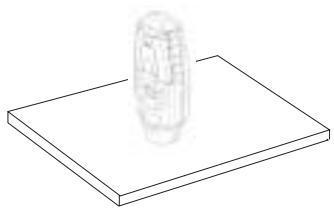
- Retournez le S porTrak Color. À présent, l'antenne pointe vers le bas et la partie arrière du récepteur du S porTrak Color est tournée vers vous. Tenez-le fermement et attendez le bip.
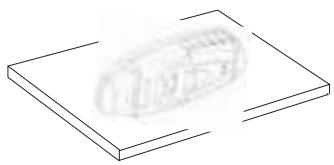
- Placez le S porTrak Color avec l'affichage tourné vers le bas et l'antenne pointant vers vous. Attendez le bip.

Ainsi se termine le calibrage étendu et vous serez bientôt à executer de nouvelle calibration de base.
Les limites du compas électronique dépendent de sa fonctionnalité dans certains environnements. De grands objets métalliques peuvent nuir à son efficacité. Par exemple, si vous utilisez autre SporTrak Color en voiture vous découvrirez que ce compas prend soin d'indiquer autre moteur sans jamais pointer vers le nord. Si tel est votre cas, veillez utiliser l'option de configuration "Orient. compas." pour modifier l'orientation de compas sur GPS Course. Ainsi, le SporTrak Color recevra son indication de cap par les signaux GPS et non par le compas électronique.
D'autres limites dépendent de l'angle d'inclinaison de votre SporTrak Color. Pour une lecture plus précise, tenez le récepteur à l'horizontale. Bien qu'il soit possible d'orienter le récepteur vers vous, faites très attention à la lecture du compas lors du déplacement car il commencera à osciller à un moment donné. Le SporTrak Color peut compenser cette oscillation mais si vous déplacez de nouveau votre appareil, les lectures du compas seront de plus en plus imprécises.
L'atout du S porTrak Color par rapport aux autres compas commercialisés est que vous pouvez l'incliner ou déplacer tout en bénéficiant d'une lecture relativement précise.
La consommation de la batterie augmente chaque fois que le compas est en marche, ce qui en affecte la durée de vie. Le compas se met en marche chaque fois qu'un cap s'affiche. Autrement dit, quand l'un de ses deux écrans s'affiche ou si vous accédez à l'écran Carte (votre curseur de position est orienté vers votre cap). Sur les autres écrans de navigation, le compas est à l'arrêt à moins que vous ne sélectionniez un cap pour l'un des champs de données. Vous pouvez toujours aller à la Configuration et sélectionnez l'option "Orient. compas" pour modifier l'orientation du compas sur "GPS Course" en éliminant ainsi l'une des raisons pour lesquelles vous avez choisi le S porTrak Color.
Paramétrer l'orientation du compas
Comme décrit à la section précédente, vous pourriez décider le moment venu d'arrêter vos compas et d'utiliser le GPS Course pour déterminer votre cap. (N'oubliez pas que le GPS Course ne peut calculer un autre cap que si vous vous déplacez à une vitesse supérieure à 0,5 milles par heure.)
- Appuyez sur [MENU] à partir de n'importe quel écran.
- Utilisez la flèche directionnelle pour mettre en surbrillance “Configuration” et appuyez sur [ENTER].
- Utilisez la flèche directionnelle pour mettre en surbrillance “Orient. compas” et appuyez sur ⊙ [ENTER].
- Utilisez la flèche directionnelle pour sélectionner “GPS Course ” et appuyez sur [ENTER]. (Si vous sélectionnez “Nord magnétique” le compas se met en marche.
- Appuyez sur [ESC] pour quitter le menu de configuration et retourner au dernier écran affiché.
Utiliser les écans baromètre et température
Votre SporTrak Color vous offre, en plus du compas électronique, une "mini station météo" avec des informations relatives à la température et au baromètre.
Acceder à l'écran météo
- Appuyez sur [MENU] à partir de n'importe quel écran.
- Utilisez la flèche directionnelle pour mettre en surbrillance “Météo” et appuyez sur [ENTER].
L'écran Météo s'affiche avec les informations courantes relatives à la température et au baromètre. Ces informations s'affichent sous un format familier et facile à lire. La partie inférieure de l'affichage est un graphique des lectures barométriques des 2 24 dernières heures. (Le S porTrak Color effectuera des lectures barométriques chaque fois que le compas est actif ).
Ci-après, une brève explication du graphique du baromètre. Une nouvelle barre indiquant une autre pression barométrique est ajoutée au graphique toutes les 15 minutes. Si deux lectures ont été effectuées au bout d'une heure, les lacunes entre les deux lectures sont réouvertes. Toutefois, si vous avez mis un autre récepteur à l'arrêt ou qu'il n'y a pas suffisamment de satellites pour calculer l'altitude (quatre satellites sont nécessaires pour la calculer), et qu'une seule lecture a été possible au cours de la dernière heure, la carte présentera des lacunes. (Pour plus d'informations, voir Accès à l'historique du baromètre.)
Calibrier la température et le baromètre
Cette opération n'est pas requise pour les lectures de la température et du baromètre. Il vous permet tout simplement d'effectuer des lectures plus précises.
- Appuyez sur [MENU] à partir de l'écran Météo.
- Utilisez la flèche directionnelle pour mettre en surbrillance “Calibrer” et appuyez sur [ENTER].
- Utilisez les flèches directionnelles Haut/Bas, pour modifier la valeur et les flèches directionnelles Gauche/Droite pour déplacer le curseur, et entrez ainsi une autre valeur de température correcte. Appuyez sur [ENTER].
- Utilisez les flèches directionnelles Haut/Bas, pour modifier la valeur et les flèches directionnelles Gauche/Droite pour déplacer le curseur, et entrez ainsi votre valeur de pression barométrique correcte. Appuyez sur [ENTER].
- Les boutons "Enregistrer" est mis en évidence. Si vous souhaitez confirmer ces modifications, appuyez sur [ENTER].
- Si vous souhaitez les modifier, vous pouvez avoir besoin entre deux options : utiliser les flèches directionnelles Gauche/Droite pour mettre en évidence le bouton “Réinitialiser” et appuyer sur [ENTER] ou utiliser les flèches directionnelles Haut/Bas pour mettre en surbrillance le champ que vous voulez modifier et appuyer sur [ENTER]. Ceci faisant, vous revenez au mode de modification.
Vous pouvez également appuyer sur [ESC] pour revenir à l'écran Météo sans enregistrer vos modifications.
Accès à l'historique du baromètre
Vous pouvez décider le moment venu de consulter l'historique du baromètre qui s'affiche dans le graphique du baromètre sous format textuel. Vous pouvez également y consulter les lectures des valeurs minimales et maximales des 24 dernières heures ainsi que la raison des lacunes dans le graphique.
- Appuyez sur [MENU] à partir de l'écran Météo.
- Utilisez la flèche directionnelle pour mettre en surbrillance “Infos historique baro” et appuyez sur ⊙ [ENTER].
Tous ces champs étant de consultation seule, il est impossible de les modifier. Une fois l'opération terminée, appuyez sur Θ [ESC] pour revenir au écran Meteo.
Etant donné que la sonde de température de votre SporTrak Color se trouve dans le récepteur, il tente de lire la température de l'appareil que vous autre température ambiante. Une compensation a été effectuée au niveau des lecteurs de température pour pouvoir représenter la température ambiante avec précision. Certaines de ces compensations proviennent des valeurs que vous avez probablement entrées si vous avez préalablement réglé la température. En dépit de toute la compensation, la température affichée est always négativement influencée si le récepteur se trouve dans un environnement à des températures extrêmes. Par exemple, si vous placez la SporTrak Color sur le tableau de bord de la machine ou à un autre endroit exposé au soleil, la température interne du récepteur augmentera jusqu'à dépasser le seuil de compensation. À l'instar des autres dispositifs électroniques, évitez d'exposer vos appareils à des températures extrêmes.
Accessoires
Vous trouverez les accessoires de votre récepteur chez le revendeur Magellan.
MapSend Topo pour les États-Unis : Ce CD vous permet de télécharger des plans de ville détaillés, des données topographiques, de même que des points d'intérêt dans votre récepteur SporTrak (disponible uniquement avec les informations topographiques relatives aux États-Unis.)
MapSend Streets and Destinations: Ce CD-ROM vous permet de télécharger des plans des rues détaillés, de même que des points d'intérêt (POI) pour votre récepteur SporTrak (disponible pour États-Unis, Canada, et Europe).
MapSend BlueNav: Ce CD-ROM vous permet de télécharger des cartes et sites portuaires des voies navigables à travers le monde (disponible pour l'Amérique du Nord et l'Europe, et bientôt pour l'Asie/Pacific et le reste du monde).
MapSend Worldwide Base Map : Ce logiciel vous permet de télécharger plus de cartes détaillées avec les routes, les chemins de fer, les villes majeures, et la topographie de base.
Boîtier de transport: Le boîtier de transport vous donne la possibilité de fixer le SporTrak à votre ceinture en le protégeant en même temps contre les événements atmosphériques.
Support de montage pivot : Permet de monter le récepteur sur une surface, en laissant ainsi les mains libres.
Support de montage pour véhicule: Inclinaison et mouvement de pivotement complets qui permettent une observation aisée dans n'importe quel type de véhicule.
Support de montage pour bicyclette: Permet de monter le récepteur sur le guidon d'une bicyclette, d'une moto ou d'un véhicule tout terrain.
Cable ordinateur individuel : Vous permet de brancher le SporTrak à un ordinateur.
Cable d'interface pour ordinateur avec adaptateur sur allume-cigares : Permet de connecter votre récepteur à votre ordinateur individuel pour opérer des transferts de données et à un allume-cigares pour obtenir une alimentation externe.
Câble alimentation/Données (Fils nus) : Vous permet de relier votre récepteur à une alimentation externe et à des données.
Cable d'alimentation externe avec adaptateur pour allume-cigares : Vous permet de relier le récepteur à un allume-cigares pour obtenir une alimentation externe.
Adaptateur Série à USB : L'adaptateur fournissant la connexion du câble de PC ou le câble de PC avec adaptateur allume-cigares au port USB d'un laptop ou ordinateur de bureau.
Le CD-ROM MapSend Streets vous permet de charger des plans détaillés des rues dans votre SporTrak. Les plans fournis sur le CD-ROM MapSend Streets contiennent le détail complet des rues de nombreuses villes des États-Unis ou d'Europe.
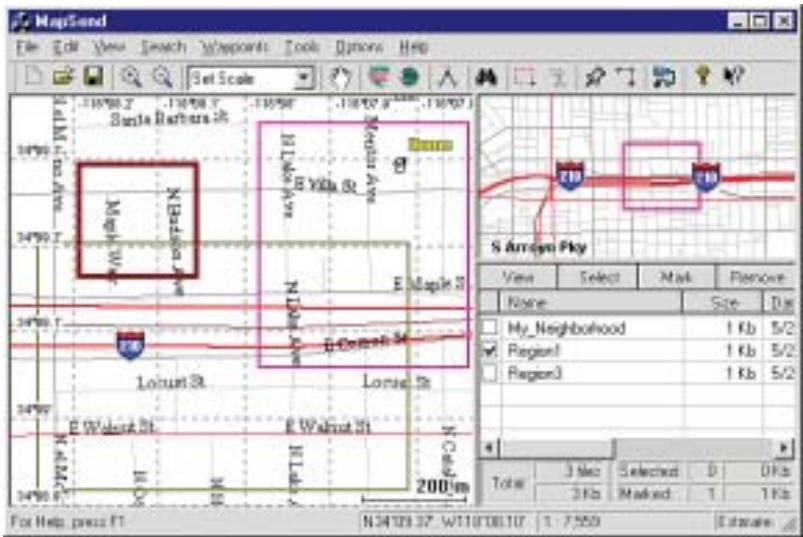
Fonctions :
- Permet de charger les plans des rues pour toute région des États-Unis ou d'Europe.
- Permet de découvrir une zone rectangulaire de votre choix sur la carte et la charger dans le récepteur. Les cartes ne sont pas prédecoupées selon les comtés ou d'autres frontières.
- Permet de créer, gérer et envoyer/télécharger des waypoints et des routes.
- Permet de calculer une distance en ligne droite sur la carte.
- Permet de rechercher des objets par nom sur la carte (par ex., des villes, des lacs, etc.).
Configuration minimale système:
PC IBM AT-486 ou compatible 32 Mode RAM - Carte graphique VGA - Espace disque dur de 60 M o - Lecteur CD-ROM 8x - MS Windows 95/98/NT 4.0/2000/ XP (ou sup.)
Configuration commandée :
PC IBM AT-Pentium/300 ou compatible - 64 Mo de RAM - Video en couleurs vraies av ec résolution 800x600 - Espace disque dur de 60 M o - Lecteur CD-ROM 32x - MS Windows 95/98/NT 4.0 (ou sup.)
Utilisation de mapsend
La série de CD-R OM MapSend vous permet d'étendre les capacités de v autre récepteur GPS S porTrak et la place manque pour en décrire toutes les possibilités. Veuillez vous référer aux fichiers d'aide de MapSend pour obtaining del'aide sur les fonctions et caractéristiques du logiciel. Cette brève introduction vous est uniquement fournie pour vous présenter la fonction la plus couramment utilisée : télécharger des plans détaillés.
Préparation Assurez-vous que l'autre SporTrak dispose d'une carte SD. (Les plans détaillés sont enregistrés sur la carte SD et non dans le SporTrak.) Installez des piles neuves dans l'autre SporTrak et connectez-le à l'un des ports COM de votre PC à l'aide du câble de transfert de données.
Lancez l'application MapSend à partir de votre PC.
Paramétrer la carte: À l'aide des zooms avant et arrière, sélectionnez sur la carte une région dont vous souhaitez obtenir un plan détaillé.
Dans cet exemple, nous sélectionnons un plan détaillé de la Californie du Sud.
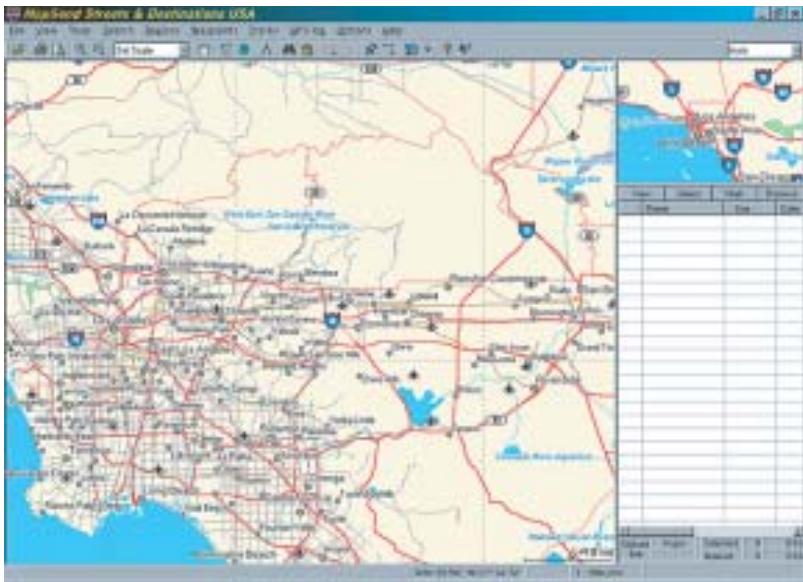
Sélectionner une zone : Utilisez l'outil "Draw New Region" (dessiner une nouvelle région) pour sélectionner la zone de la carte que vous souhaitez télécharger dans l'autre SporTrak.
Voici la région sélectionnée pour cet exemple. Remarque: Lorsque vous déplacez le curseur à l'intérieur du rectangle, l'espace mémoire que cette région occupera sur l'autre carte SD s'affiche.
Vous pouvez modifier à nouveau cette région. Pour déplacer la région, placez le curseur à l'intérieur de la région et déplacez-la à
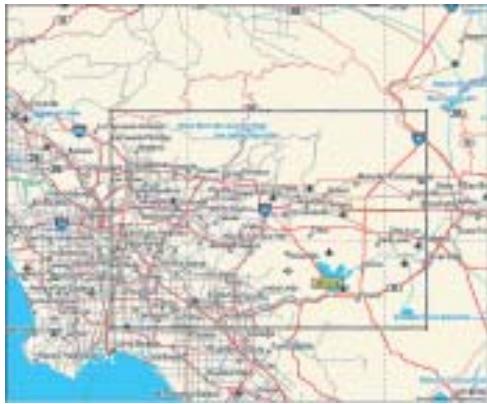
l'aide du bouton gauche de la souris. Pour modifier la taille de la région, placez le curseur sur l'un des points noirs situés aux angles ou sur les côtés de la région, cliquez avec le bouton gauche de la souris et augmentez ou diminuez la taille de la zone définie.
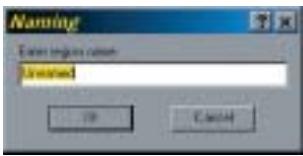
Couper une région Sélectionnez l'outil "Cut Region" (découper la région). Vous serez invité à donner un nom à cette région. Choisissez un nom qui vous aidera à savoir à quelle partie du pays correspond cette région.
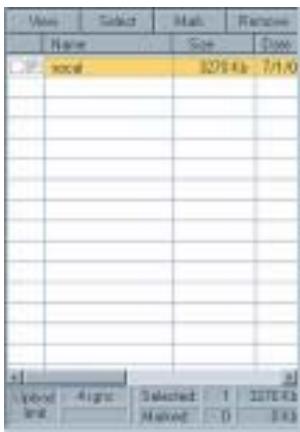
Dans cet exemple, nous avons utilisé le nom "socal". Après lui avoir donné un nom, la région est ajoutée à la liste qui figure à droite de l'écran. À partir de la liste de régions, cliquez avec le bouton gauche de la souris en face du nom de celle que vous souhaitez télécharger. Remarque: La zone changera de couleur à l'intérieur de la région, de manière à vous donner une indication graphique sur la ou les régions téléchargées.
Télécharger une région Assurez-vous que le S porTrak est allumé et cliquez sur le bouton “Upload Régions” (télécharger des régions). Vous pourrez télécharger la carte vers l'unité GPS, vers le programmeur pour carte SD ou l'enregistrer sur le disque dur. Choisissez de télécharger vers l'unité GPS et appuyez sur “Next” (suivant).
MapSend interrogera alors les ports COM pour trouver le récepteur SporTrak. Lorsqu'il aura trouvé le bon portCOM, un message vous l'indiquera à l'écran. Cliquez sur "Next".
La région de la carte sera téléchargée sur l'autre récepteur SporTrak. Allumez maintenant l'autre SporTrak à l'écran Carte et faites un zoom arrière sur la carte dont vous avez téléchargé une région. Lorsque le niveau de zoom arrière sera suffisant, vous verrez les contours d’un cadre. Ce cadre représente la région que vous venez de télécharger. Cette partie de la carte contient à présent le détail des rues et des informations sur les points d’intérêt. Glossaire
Comment connecter les dispositifs externes
Les câbles suivants sont disponibles comme accessoires pour un autre récepteur GPS : Câble électrique externe avec l'adaptateur pour allume-cigare, cable d'alimentation/données, cable données et cable ordinateur individuel avec adaptateur pour allume-cigares. Les instructions fournies ci-dessous s'appliquent à tous les câbles, sauf indication contraire.
Le câble peut être relié au récepteur de deux manières différentes :
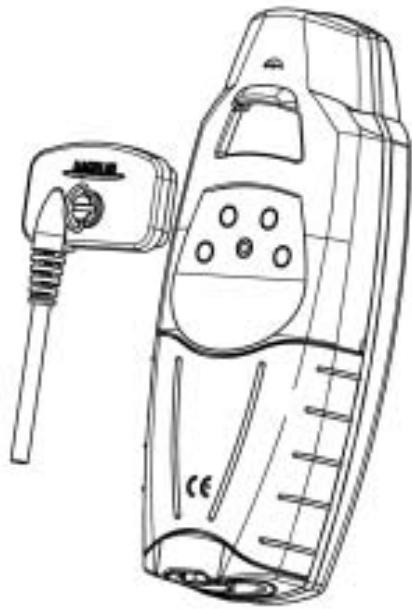
Connexion directe au SporTrak — En utilisant le boulon prisoner qui est fixé à la fiche, serrez dans le dos du récepteur.
Connexion avec le SporTrak monté sur le berceau de support — Placez le SporTrak dans le berceau, l'extrémité inférieure d'abord. Poussez le SporTrak vers le bas jusqu'à ce que le verrou le bloque à sa place. Fixez le câble à travers l'ouverture se trouvant dans le dos du berceau de support. Il n'est pas nécessaire de serrer le boulon prisoner au récepteur, bien que cela soit possible pour augmenter encore la sécurité.
Branchement sur une alimentation électrique externe
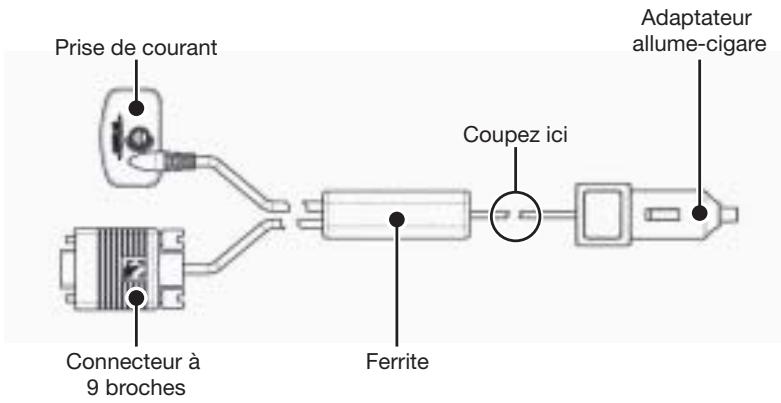
Pour utiliser le câble du chargeur allume-cigare, il vous suffit de le brancher sur la sortie de l'allume-cigare. Pour obtenir un montage permanent sur une alimentation électrique, coupez le câble entre le bloc d'alimentation et le chargeur allume-cigare. Fixez les fils rouge (+) et noir (-) sur une autre alimentation électrique externe. La tension de l'alimentation externe doit être comprise entre 9 et 18 V en courant continu.
Prudence: N'ébridez pas le bloc d'alimentation car vous risqueriez d'endommager l'appareil et d'annuler la garantie.
Connexion sur une source de données
Brochage de connexion de données (cables PC et données uniquement)
C'est le brochage qui s'insère dans le connecteur femelle à 9 broches

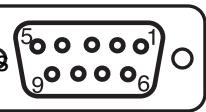
Couleur-repère des fils de câblage
Alimentation Rouge : Alimentation + Noir : Terre
Données (Alimentation/données, câble PC et câble données uniquement)
Jaune: Entrée des données Orange: Sortie des données Noir: TERRE
Votre récepteur Magellan GPS a été mis à niveau afin d'inclure la technologie WAAS la plus récente (Wide Area Augmentation System). Avec WAAS, votre récepteur GPS peut calculer des positions avec une exactitude qui n'avait jamais été atteinte jusqu'à par les récepteurs se trouvant dans le commerce.
En quoi consiste le WAAS ? WAAS représente un moyen d'améliorer l'exactitude du GPS pour améliorer encore le signal civil standard. WAAS a été développé par le FAA pour garantir l'exactitude qui s'est avérée nécessaire aux avions pour effectuer leurs approches lors des atterrissages. WAAS améliore l'exactitude du GPS en calculant les erreurs dans le signal GPS sur plusieurs stations de monitoring dans le pays et en transmettant ensuite les corrections d'erreur aux satellites spéciaux WAAS. Ensuite, ces satellites annoncent les corrections d'erreurs aux récepteurs GPS à travers du monde quand ils sont habilités WAAS.
WAAS est un service gratuit et, à l'exception de deux satellites additionnels affichés sur l'écran d'état satellite, il vous apparaîtra comme étant transparent. Vous n'avez besoin de rien d'autre, tout est prêt à fonctionner.
Quel degré de précision aura mon récepteur GPS avec WAAS? Le FAA indique que l'exactitude prévue peut être améliorée d'environ 7 mètres verticalement et horizontalement. Nos propres tests indiquent que les récepteurs Magellan GPS obtiennent en général des améliorations d'exactitude d'environ 3 mètres. Vous pouvez compter bénéficier de ce niveau d'exactitude à concurrence de 95% du délai pendant lequel vous recevez des signaux de WAAS.
WAAS peut-il rencontrer certains problèmes? La couverture du signal obtenu avec WAAS n'est pas globale comme pour les satellites GPS. Dans quelques endroits, la réception des signaux de WAAS peut être difficile et intermittente. Il y a deux satellites transmettant le WAAS pour des corrections aux Amériques et deux autres au-dessus de l'Afrique et de l'Inde fournissant une couverture similaire pour l'Europe. Ces satellites sont géostationnaires, c'est-à-dire, qu'ils restent dans la même position au-dessus de l'équateur de la terre. Les deux satellites pour les Amériques sont au-dessus des océans Pacifique et Atlantique. Il existe ainsi des probabilités qu'ils se trouvent près de l'horizon à partir duquel vous utilisez votre récepteur GPS. Ceci augmente la probabilité que des bâtiments, le feuillage, le terrain et d'autres obstacles puissent entraver le signal WAAS
De plus, WAAS est un système relativement nouveau et se trouve encore dans sa phase de développement. Ainsi, il se pourrait que vous éprouviez occasionnellement des pannes de service. Même pendant ces pannes, votre récepteur GPS fonctionnera toujours, en faisant le point et en vous aidant à vous rendre là où vous voulez en utilisant les signaux GPS. La seule différence est que vous n'obtiendrez pas la précision qui est liée à WAAS. Vous pouvez compter voir ces pannes diminuer au fur et à mesure que le système se perfectionnera et se stabilisera.
Pour obtenir davantage d'informations sur WAAS, vous pouvez visiter la section du site Internet FAA sur leur système WAAS : http://gps.faa.gov/programs/WAAS/waas.htm
Glossaire
| Segment utilisé | Segmente d'itinérair e en train d'être par cours u. |
| Altitude | Niveau réel au-dessus de la mer . |
| BRG | Angle de r'élevement. Direction de la boussole à par tir de votre position v ers une destination, mesurée au degré le plus proche. |
| Bouée | Une aide à la navigation (utilisé sur les car tes marines) qui flotte dans l'eau. Sa position v arie selon la for ce et la direction des courants. |
| COG | Trajet terr estre. La dir ection dans laquelle se déplace le récepteur. La v aleur du trajet terr estre peut s'indiquer par rapport t au pôle nor d réel ou magnétique. |
| Coordonnées | Une description alphanumeric unique de la position. |
| CTS | Trajet au cap. La dir éction que v ouss devz suivr e pour v ouss remettre au cap tout en v ouss dirigeant v ers votre destination C'est un angle de r'élevement "moyen" qui effectue une extapolation, en par tant de votre position réelle v ers un point de v或者其他 itinéair e, à mi-chemin entre e un point perpendicular, en cote autre itinéair e, à autre position et le point de chemin réel du segment utilisé del 'itinéair e. |
| Système de réfer ence | Se réfer e au modele mathématique théorique de la sur face terrestre au niv eau de la mer . Les car tographes utilisent différ ents types de modèles pour r représentier leurs car tes, par conséquent les coor données d'une même position peut ent varier d'un système de réfer ence à un autre e. Le système de réference de la car te que vous étés en train d 'utiliser se trouve sur les légendes de la car te. Si vous n'étés pas sur du système de réfer ence à utiliser . utilisez le WGS84. |
| Défaut | La valeur ou le paramètre é choisi automatiquement par l'appar eil si aucune indication ne lui est donnée. P eut être changée en P aramétrage. |
| DST | Distance. D distance de la position du lieu de destination. |
| ETA | Heure d'arrivée prévue. H eure d'arrivée prévue à laquelle le point de cheminement du segment de trajet sera atteint. |
| ETE | Durée prévue du trajet. Laps de temps r'estant pour atteindre e le prochain point de cheminement d'un itinéair e. |
| HDG | Cap. Direction dans laquelle v'ous vous dirigez, définie par un angle par rapportau nord. |
| Latitude | Distance angulair e, vers le nor d, le sud ou l'équateur, mesure par des lignes qui entourentla terr e, parallèlement à l'équateur, allant de 0° à 90°. |
| LAT/LON | Système de coor données quit utilise la latitude et la longitude pour définitir une position sur la terr e. |
| Segment(itinéair e) | Un segment d 'itinéair e allant (À P ARTIR DE) d'un point de chemin à (JUSQU'A) un point de destination. Un itinéair e peut étre formé par un ou plusieurs segments. Un itinéair e allant du point A au point B au point C au point D est for mé par tr ois segments dont le pr emier v a du point A au point B. |
| Longitude | La distance angulair e vers l'est, l'ouest ou le pr emier méridien (méridien de G reenwich) mesure par des lignes perpendicular es aux parallèles et conv ergentes aux pôles, allant de 0° à 180°. |
| Nord magnétique | La dir ection d'une boussole magnétique. |
| NMEA | National M arine E lectronics Association. U ne organisation professionnelle qui définit et constrver le for mat série standar d'utilisé pour les appar eils électr oniques de naviga-tion maritime et les inter faces des or dnateurs. |
| OSGB | Un système de coor données ne s'appliquant qu'à la Grande-Bretagne,semblable aux coor données UTM.I l'est utilisé avec le système de réfer ence GRB36. |
- Points de cheminement/base de données
- Sélection des bints de cheminement les plus riches du curseur—
- Sauvegarde d'un objet de la catégorie comme ibint de cheminement
- Itinéraires
- Exemple de liste d'itinéraire
- Exemple de création d'itinéraire
- Réglages
- Défaut : tous allumés
- Défaut: primaire-lat/lon DEG. MIN. MMM; secondaire-utm
- Défaut: rimaie-wgs84 seconde-wgs84
- Défaut : 3D
- Défaut: locale am/pm
- Défaut : magnétique
- Défaut : touches et alarmes
- Défaut : désactivé
- Effacement de la mémoire
- Affichage soleil/lune
- Écran des horaires de pêche/chasse
- Alarmes du sportrak
- Écran... à propos de
- Écran d'aide
- Généralités
- Alarmes
- Données de sortie
- Votre récepteur ne se met pas en marche :
- Il vous faut plus de 10 minutes pour faire le point :
- Votre récepteur s'éteint à l'improviste :
- La durée de vie de la pile semble plus courte que prévu :
- Les coordonnées de position qui apparaissent sur votre récepteur ne coïncident pas avec votre carte.
- La position de la carte n'est pas exactement sur la route.
- Les données n'ont pas été sauvegardées ou ont été altérées.
- Icônes des points de cheminement
- Performances
- Alimentation :
- Cap
- Relevé
- Pour les utiliser ensemble
- N'oubliez jamais :
- Navigation avec l'écran compas
- Calibrage du compas
- Calibrage rendu
- Paramétrage d'usine
- Calibrage manuel
- Paramétrer l'orientation du compas
- Utiliser les écans baromètre et température
- Acceder à l'écran météo
- Calibrier la température et le baromètre
- Accès à l'historique du baromètre
- Accessoires
- Fonctions :
- Configuration minimale système:
- Configuration commandée :
- Utilisation de mapsend
- Comment connecter les dispositifs externes
- Branchement sur une alimentation électrique externe
- Connexion sur une source de données
- Couleur-repère des fils de câblage
- Glossaire
Marque : MAGELLAN
Modèle : SPORTRAK COLOR
Catégorie : GPS portable